IPTV no iPhone: guia completo para instalar e configurar passo a passo
Instalar IPTV no iPhone é uma das formas mais práticas de ver televisão através da Internet em qualquer lugar. O sistema iOS permite descarregar aplicações IPTV diretamente da App Store e configurar a sua lista em poucos minutos.
Neste guia explico como instalar IPTV no iPhone passo a passo, como adicionar lista M3U ou login Xtream Codes e quais os melhores ajustes para evitar travamentos.
👉 Ainda não tem lista IPTV? Pode pedir um teste IPTV grátis durante 24 horas aqui:
https://testeiptv.pt/
👉 E quando quiser acesso completo com máxima estabilidade:
https://copamundoiptv.pt/
Vamos começar.
📚 Índice
- O que precisa para usar IPTV no iPhone
- Como instalar uma aplicação IPTV
- Como configurar lista M3U
- Como configurar login Xtream Codes
- Ajustes recomendados
- Problemas comuns
- Perguntas frequentes
O que precisa para usar IPTV no iPhone
Para utilizar IPTV no iPhone, precisa de:
✔ Um iPhone com iOS atualizado
✔ Ligação à Internet estável (Wi-Fi recomendado)
✔ Uma lista M3U ou dados Xtream Codes
✔ Uma aplicação IPTV compatível
O iPhone é ideal para quem quer ver televisão em mobilidade.
Como instalar IPTV no iPhone
O primeiro passo é instalar uma aplicação IPTV compatível.

Passo 1 – Abrir App Store
No seu iPhone, abra a App Store.
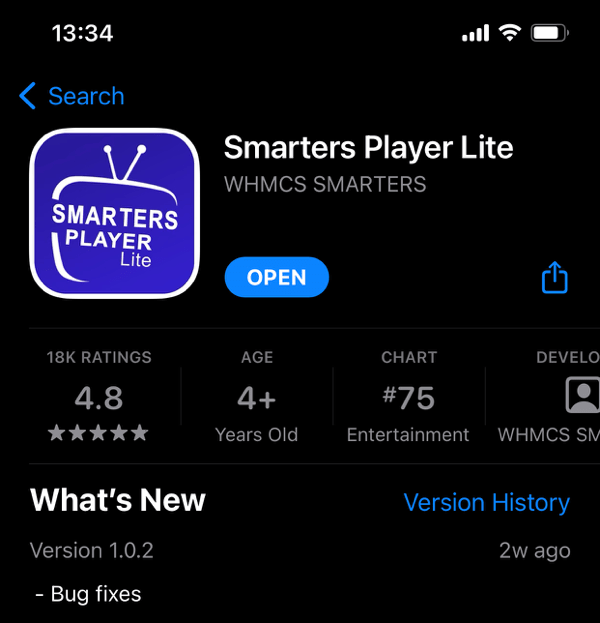
Passo 2 – Procurar aplicação IPTV
Pode pesquisar aplicações como:
- GSE Smart IPTV
- IPTV Smarters
- XCIPTV
- Flix IPTV
Passo 3 – Instalar
Toque em Obter e aguarde a instalação.
Passo 4 – Abrir aplicação
Após instalar, abra a aplicação para iniciar a configuração.
Como configurar IPTV no iPhone
Depois de instalar a aplicação, precisa de adicionar a sua lista IPTV.
Opção 1 – Adicionar lista M3U
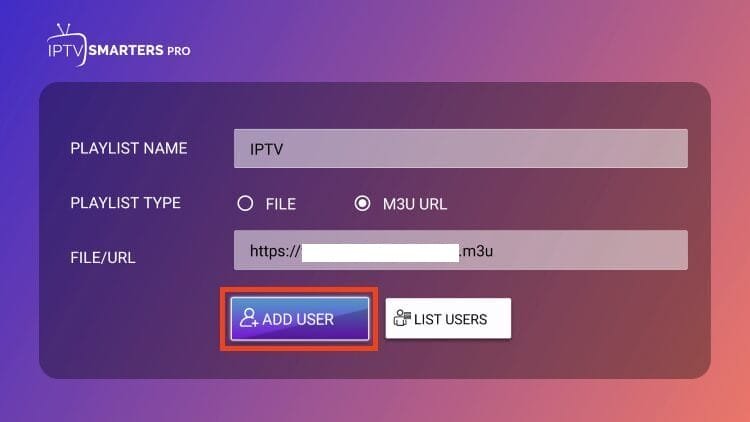
- Entre em Adicionar lista
- Escolha URL M3U
- Introduza o link da sua lista
- Guarde
Os canais serão carregados automaticamente.
Opção 2 – Login com utilizador e palavra-passe (Xtream Codes)
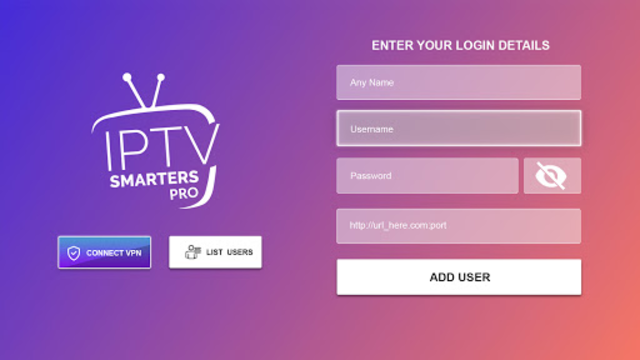
- Selecione Login Xtream Codes
- Introduza:
- Utilizador
- Palavra-passe
- URL do servidor
- Toque em Entrar
Este método costuma ser mais rápido e estável.
Se ainda não tiver dados de acesso, pode experimentar gratuitamente aqui:
👉 https://testeiptv.pt/
Ajustes recomendados para melhor desempenho
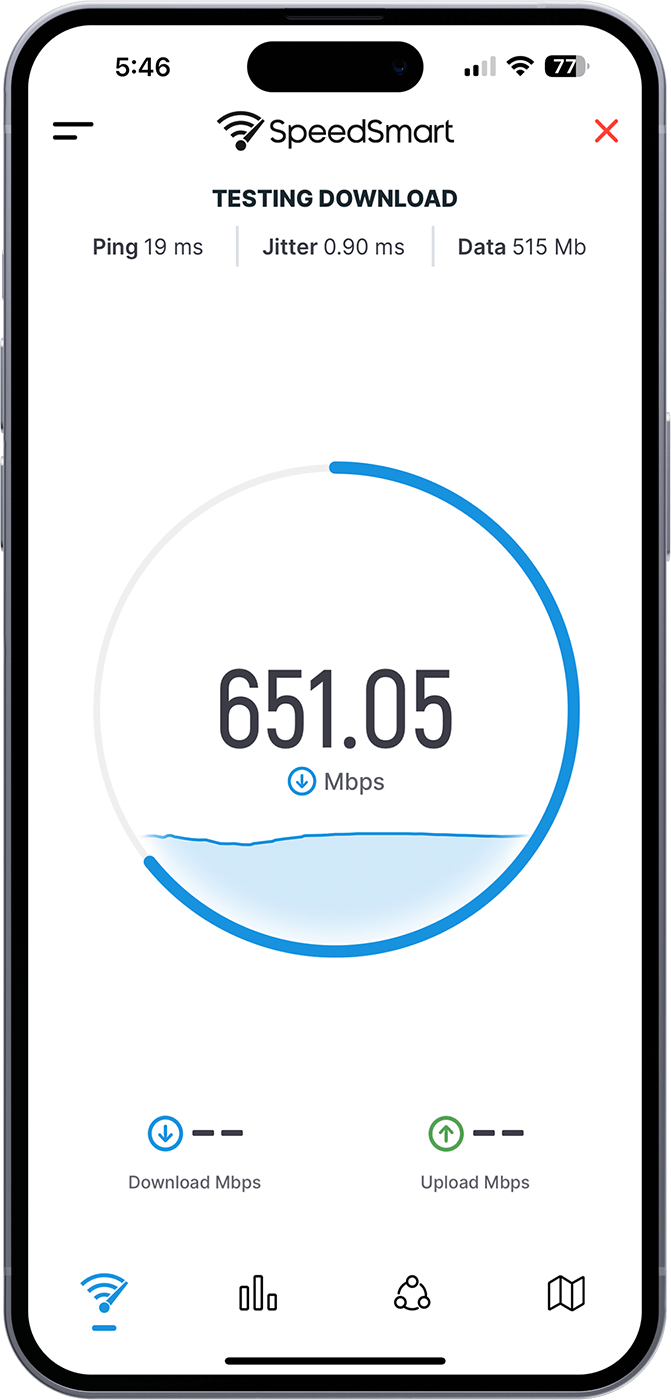
Para evitar buffering ao usar IPTV no iPhone:
✔ Utilize Wi-Fi estável (preferencialmente 5GHz)
✔ Velocidade mínima recomendada: 15–20 Mbps
✔ Feche aplicações em segundo plano
✔ Reinicie o router se necessário
✔ Evite usar dados móveis com sinal fraco
Pequenos ajustes melhoram bastante a experiência.
Problemas comuns ao usar IPTV no iPhone
Canais não carregam
Verifique se o link M3U ou dados estão corretos.
Imagem congela
Mude para uma rede Wi-Fi mais estável.
Aplicação lenta
Reinicie o iPhone.
Guia EPG não aparece
Atualize manualmente nas definições.
Vantagens de usar IPTV no iPhone
Instalar IPTV no iPhone tem várias vantagens:
✔ Portabilidade total
✔ Acesso em qualquer lugar
✔ Interface simples
✔ Compatível com AirPlay
✔ Instalação rápida
É ideal para quem quer ver os seus canais favoritos fora de casa.
Conclusão
Instalar IPTV no iPhone é rápido e simples.
Basta:
Instalar a app → Adicionar lista → Ajustar → Começar a ver.
Peça agora o seu teste IPTV grátis durante 24 horas:
👉 https://testeiptv.pt/
E quando quiser acesso completo e estável:
👉 https://copamundoiptv.pt/