IPTV no Chromecast: guia completo para instalar e configurar passo a passo
Instalar IPTV no Chromecast é uma das formas mais simples de ver televisão por Internet diretamente na sua TV sem precisar de cabos adicionais. Com o Chromecast, pode transmitir conteúdos IPTV do seu telemóvel para o televisor de forma rápida.
Neste guia explico como instalar IPTV no Chromecast passo a passo, como configurar lista M3U ou login Xtream Codes e quais os melhores ajustes para evitar travamentos.
👉 Ainda não tem lista IPTV? Pode pedir um teste IPTV grátis durante 24 horas aqui:
https://testeiptv.pt/
👉 E quando quiser acesso completo com máxima estabilidade:
https://copamundoiptv.pt/
Vamos começar.
📚 Índice
- O que precisa para usar IPTV no Chromecast
- Como instalar uma aplicação IPTV
- Como transmitir IPTV para o Chromecast
- Como configurar lista M3U
- Ajustes recomendados
- Problemas comuns
- Perguntas frequentes
O que precisa para usar IPTV no Chromecast
Para utilizar IPTV no Chromecast, precisa de:
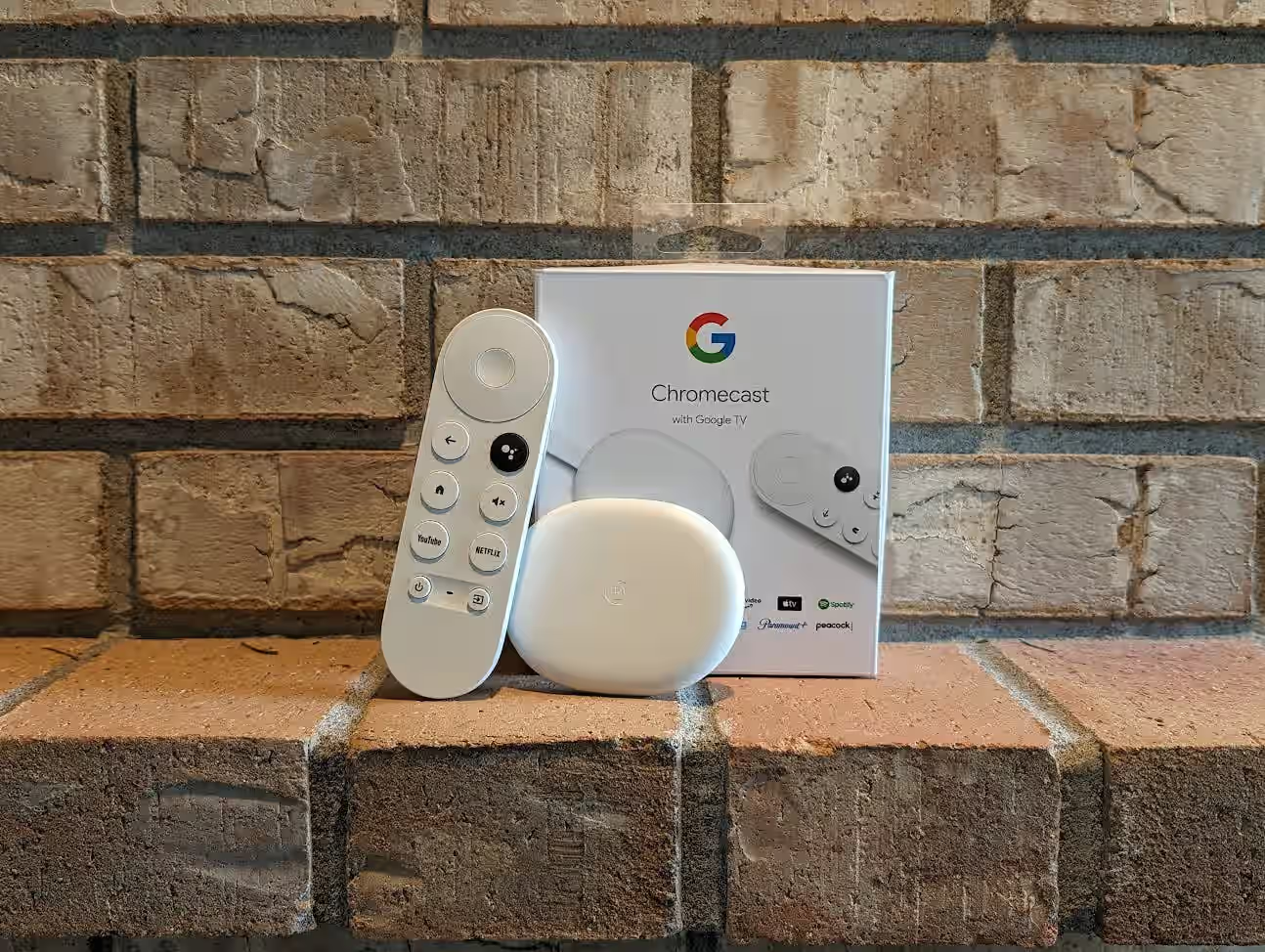
✔ Um dispositivo Chromecast ligado à TV
✔ Um telemóvel Android ou iPhone
✔ Ligação à Internet estável (mínimo 15–20 Mbps)
✔ Uma lista M3U ou dados Xtream Codes
✔ Uma aplicação IPTV compatível
O Chromecast funciona transmitindo o conteúdo do telemóvel para a televisão.
Como instalar IPTV no Chromecast
O primeiro passo é instalar uma aplicação IPTV no seu telemóvel.
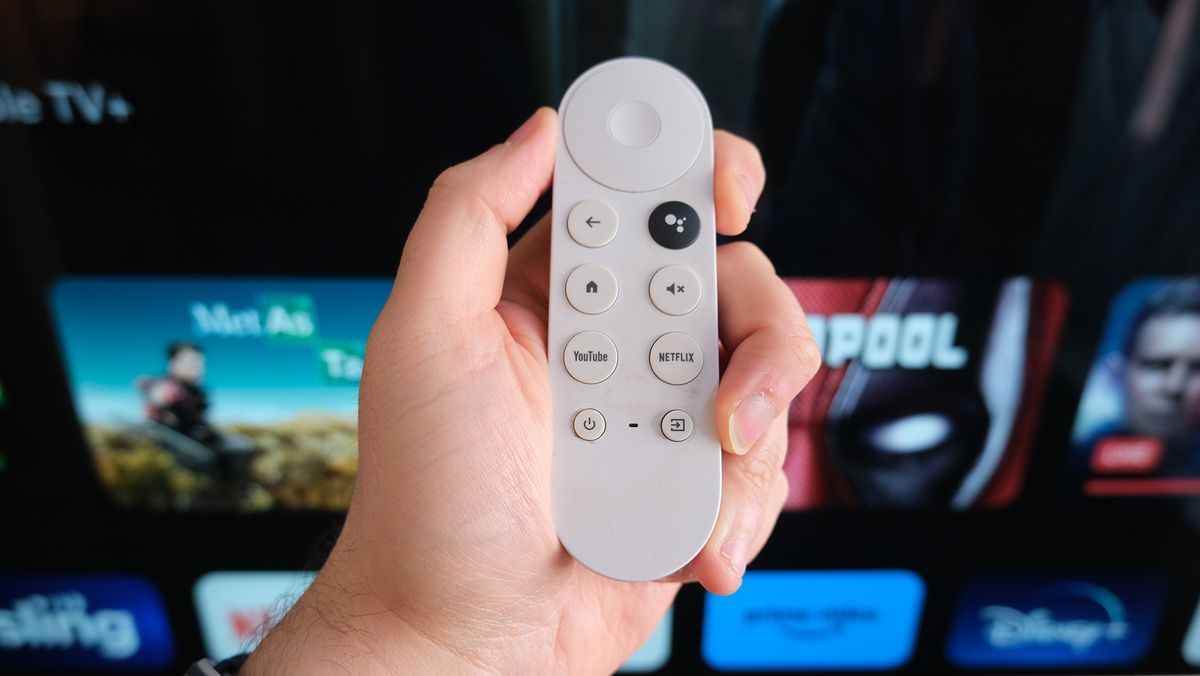
Passo 1 – Instalar app IPTV no telemóvel
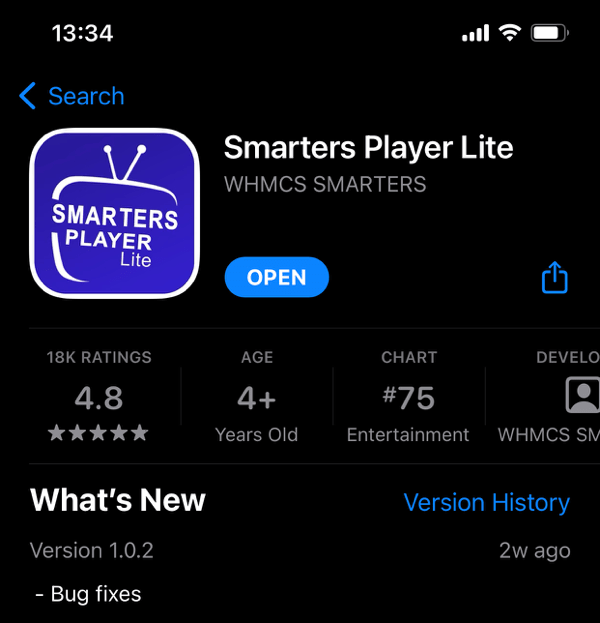
Aceda à Google Play Store ou App Store e instale uma aplicação IPTV compatível.
Pode procurar:
- GSE Smart IPTV
- IPTV Smarters
- XCIPTV
- Flix IPTV
Passo 2 – Ligar Chromecast
Certifique-se de que o Chromecast e o telemóvel estão ligados à mesma rede Wi-Fi.
Como transmitir IPTV para o Chromecast
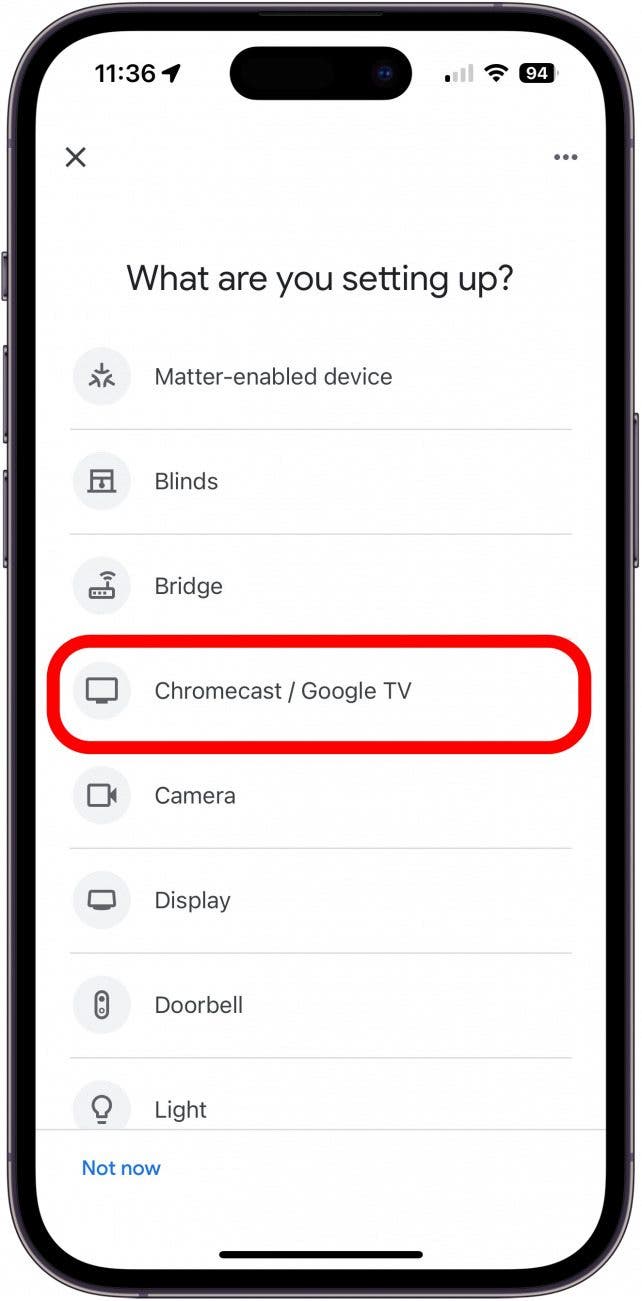
- Abra a app IPTV no telemóvel
- Adicione a sua lista IPTV
- Toque no ícone de Transmitir (Cast)
- Selecione o Chromecast
- Aguarde que o conteúdo apareça na TV
Agora poderá ver IPTV diretamente no televisor.
Como configurar IPTV no Chromecast
Depois de conectar, deverá adicionar a sua lista IPTV.
Opção 1 – Adicionar lista M3U
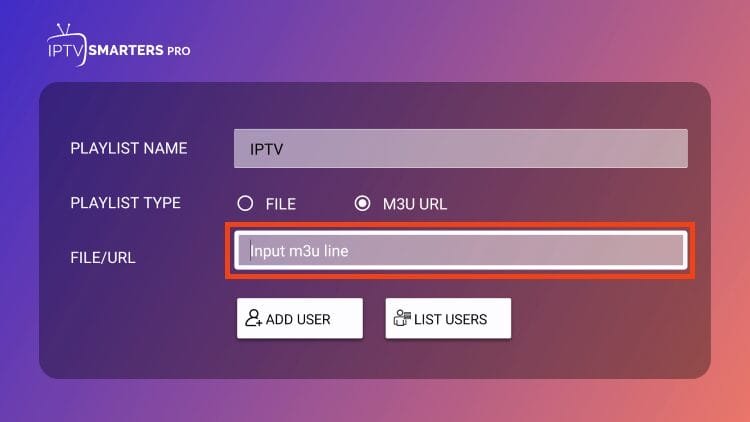
- Selecione Adicionar lista
- Escolha URL M3U
- Introduza o link da sua lista
- Guarde
Os canais serão carregados automaticamente.
Opção 2 – Login com Xtream Codes

- Selecione Login Xtream Codes
- Introduza:
- Utilizador
- Palavra-passe
- URL do servidor
- Inicie sessão
Este método costuma ser mais estável.
Se ainda não tiver dados de acesso, pode experimentar gratuitamente aqui:
👉 https://testeiptv.pt/
Ajustes recomendados para melhor desempenho


Para evitar buffering ao usar IPTV no Chromecast:
✔ Utilize Wi-Fi estável (preferencialmente 5GHz)
✔ Coloque o router perto do Chromecast
✔ Evite usar dados móveis
✔ Feche apps em segundo plano
✔ Reinicie o router regularmente
Estes ajustes melhoram a transmissão.
Problemas comuns ao usar IPTV no Chromecast
Não conecta ao Chromecast
Certifique-se de que está na mesma rede Wi-Fi.
Imagem congela
Melhore a ligação à Internet.
Não aparece o ícone Cast
Atualize a aplicação.
Atraso na imagem
Reduza a qualidade do streaming.
Vantagens de usar IPTV no Chromecast
Instalar IPTV no Chromecast oferece várias vantagens:
✔ Sem cabos adicionais
✔ Fácil de usar
✔ Transmissão sem fios
✔ Compatível com telemóveis
✔ Instalação rápida
É uma excelente opção para ver IPTV na televisão.
Conclusão
Instalar IPTV no Chromecast é rápido e simples.
Basta:
Instalar a app → Adicionar lista → Ligar Chromecast → Começar a ver.
Peça agora o seu teste IPTV grátis durante 24 horas:
👉 https://testeiptv.pt/
E quando quiser acesso completo e estável:
👉 https://copamundoiptv.pt/