
IBO Player: guia completo para instalar, ativar e configurar passo a passo
O IBO Player é uma aplicação IPTV muito popular pela sua simplicidade e estabilidade. Permite instalar rapidamente, ativar através do MAC Address e carregar a sua lista IPTV em poucos minutos.
Se quer configurar tudo corretamente e começar a ver televisão sem complicações, este guia explica passo a passo.
👉 Ainda não tem lista IPTV? Pode pedir um teste IPTV grátis durante 24 horas aqui:
https://testeiptv.pt/
👉 E quando quiser acesso completo com máxima estabilidade, visite:
https://copamundoiptv.pt/
Vamos começar.
📚 Índice
- O que é o IBO Player
- Como instalar o IBO Player
- Como ativar o IBO Player
- Como adicionar lista M3U
- Dicas para melhor desempenho
- Problemas comuns
- Perguntas frequentes
O que é o IBO Player?
O IBO Player é um reprodutor IPTV.
Isto significa que:
- Não fornece canais próprios
- Apenas reproduz a sua subscrição ou lista
- Funciona como leitor de streaming
É muito utilizado porque o processo de ativação é simples e a aplicação costuma ser bastante estável.
Pode consultar o site oficial aqui:
👉 https://iboplayer.com/
Como instalar o IBO Player
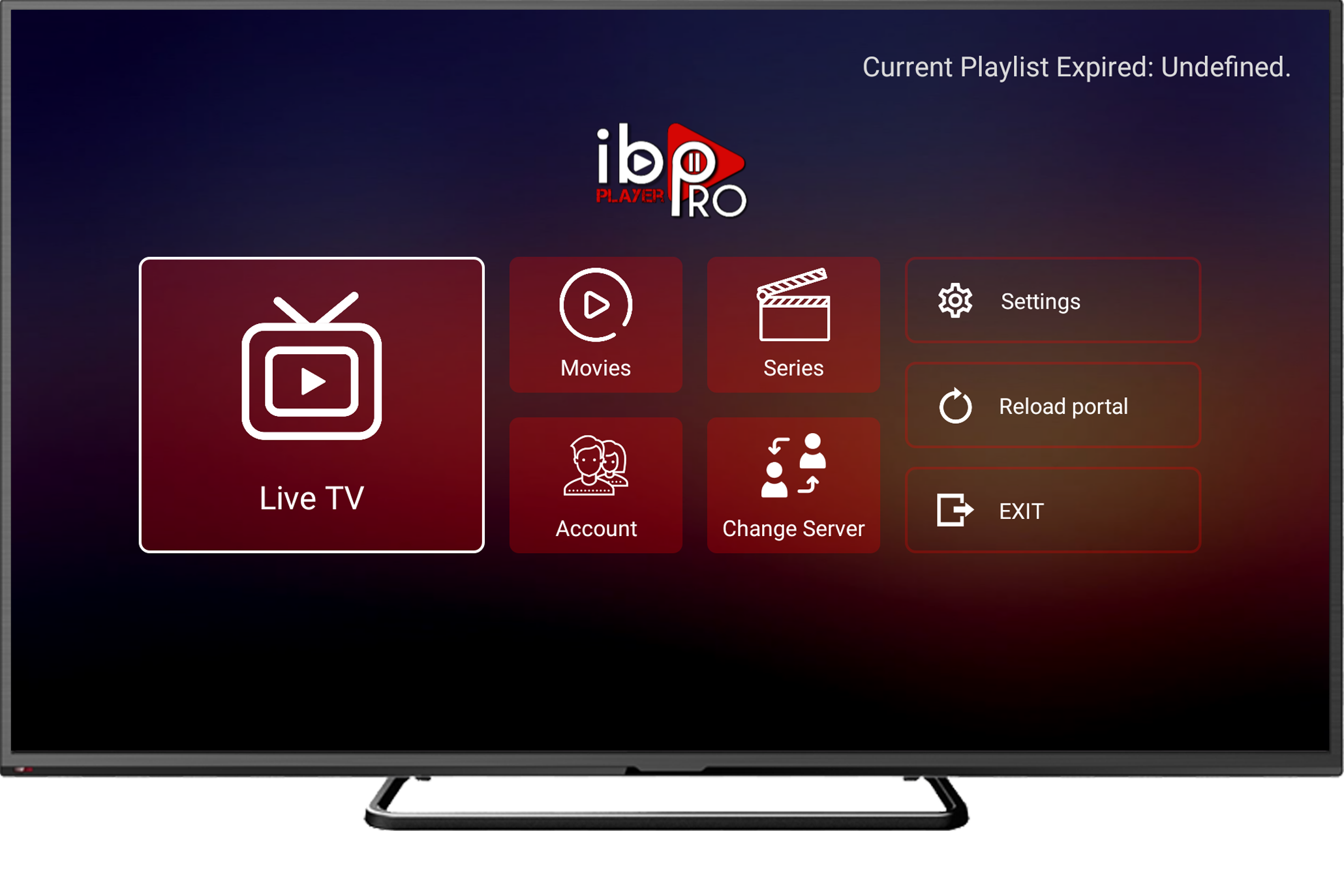
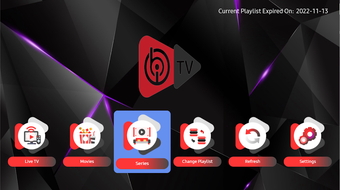
- Abra a loja de aplicações do seu dispositivo
- Procure IBO Player
- Clique em Instalar
- Abra a aplicação após concluir a instalação
Em poucos segundos estará pronta a usar.
Como ativar o IBO Player corretamente
Ao abrir o IBO Player pela primeira vez, verá um código único no ecrã.
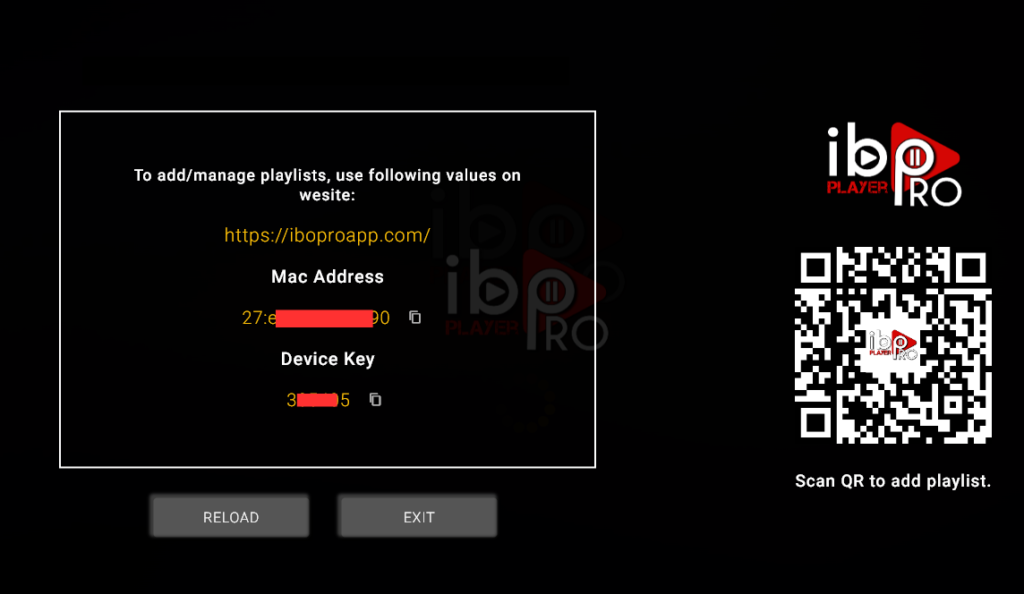
Esse código corresponde ao seu:
👉 MAC Address
Precisa deste número para ativar o IBO Player.
Passos para ativação:
- Aceda ao site oficial de ativação
- Introduza o MAC Address
- Complete o processo de ativação
- Reinicie a aplicação
Depois de ativado, poderá carregar a sua lista IPTV.
Como configurar lista IPTV no IBO Player
Agora siga estes passos:
- Aceda ao portal de upload no seu telemóvel ou computador
- Introduza o MAC Address
- Cole o link da sua lista M3U
- Clique em Upload
- Reinicie a aplicação
Os canais irão aparecer automaticamente.
Se ainda não tiver lista IPTV, pode experimentar gratuitamente aqui:
👉 https://testeiptv.pt/
Dicas para melhor desempenho

Para evitar buffering ou travamentos:
✔ Utilize ligação por cabo sempre que possível
✔ Velocidade mínima recomendada: 15–20 Mbps
✔ Prefira Wi-Fi 5GHz
✔ Evite downloads simultâneos
✔ Reinicie o router regularmente
Estes pequenos ajustes fazem grande diferença.
Problemas comuns no IBO Player
Canais não aparecem
Verifique se o link M3U foi introduzido corretamente.
Imagem congela
Use ligação por cabo.
App lenta
Reinicie o dispositivo.
Lista não carrega
Repita o processo de upload.
Vale a pena usar o IBO Player?
Sim, especialmente se procura:
- Ativação simples
- Configuração rápida
- Interface leve
- Boa estabilidade
O IBO Player é uma excelente opção para quem quer algo funcional e fácil de usar.
Conclusão
O IBO Player permite instalar, ativar e começar a ver IPTV em poucos minutos.
Instala → ativa → adiciona lista → começa a ver.
Peça agora o seu teste IPTV grátis 24 horas:
👉 https://testeiptv.pt/
E quando quiser acesso completo sem interrupções:
👉 https://copamundoiptv.pt/