
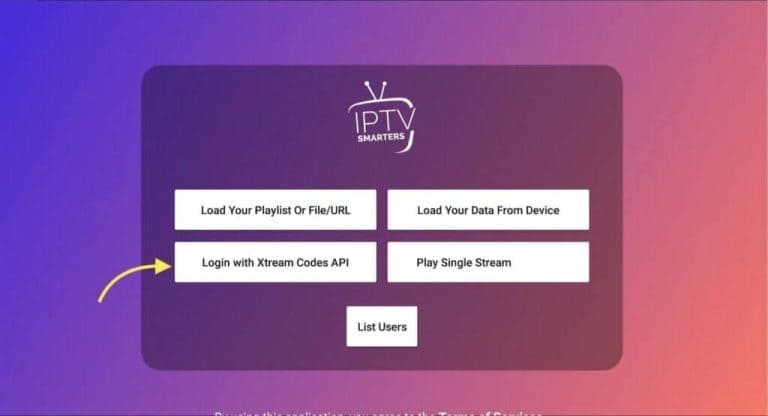
Passo 3: Abra o IPTV Smarters PRO e clique em “Login with Xtream Codes API”
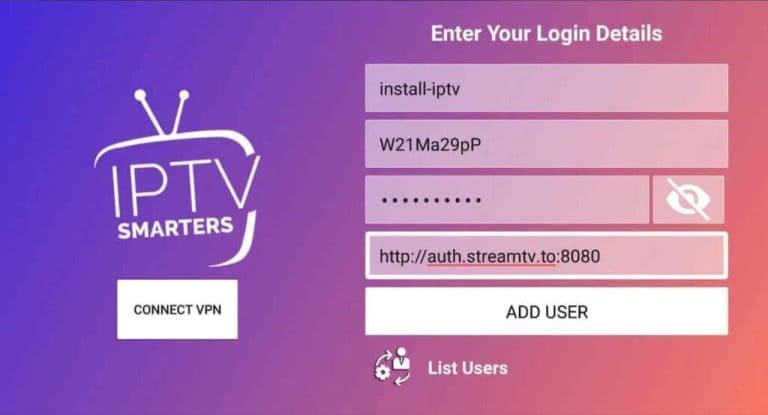
Passo 4: Introduza os detalhes da ligação Xtream
No primeiro campo, escolha um nome para a sua lista (pode ser qualquer nome), depois introduza o seu nome de utilizador, palavra-passe e o URL que lhe fornecemos. Em seguida, clique em «AJOUTER UN UTILISATEUR» (Adicionar um utilizador).
Exatamente, está correto. A tradução fornecida anteriormente corresponde à explicação da quarta etapa para configurar a aplicação IPTV Smarters PRO com os detalhes da ligação Xtream.
Se tiver outras dúvidas ou precisar de mais ajuda, sinta-se à vontade para perguntar. Boa sorte com a configuração!
Segunda aplicação: Aplicação IBO Player
Passo 1: Aceda ao menu de aplicações da sua Smart TV Samsung ou LG e procure a aplicação «IBO Player». Se a aplicação não aparecer no ecrã principal, poderá ter de procurá-la em «Todas as aplicações» ou «Atualizações». Se ainda assim não a encontrar, contacte-nos.
Passo 2: Inicie o «IBO Player» e anote o «ID do dispositivo» e a «Chave do dispositivo» exibidos no ecrã.
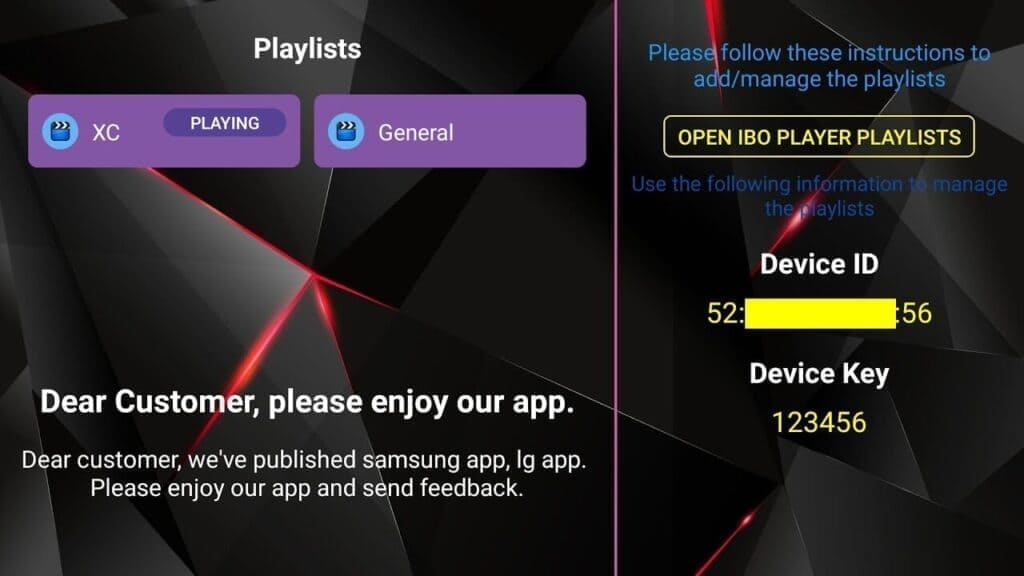
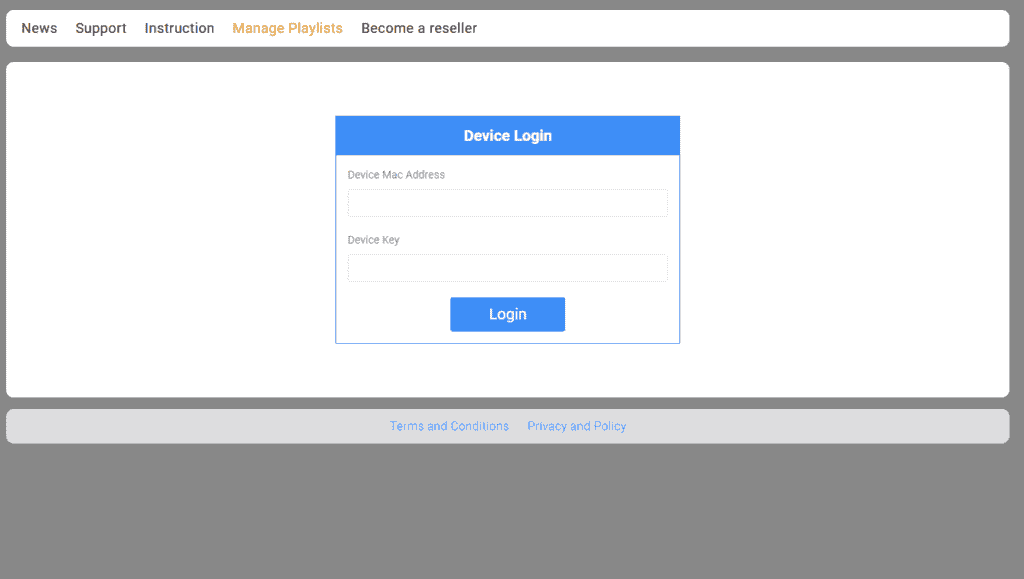
Passo 3: Aceda a https://iboiptv.com/device/login e introduza o ID do dispositivo e a chave do dispositivo que anotou no passo 2, depois clique em «Iniciar sessão».
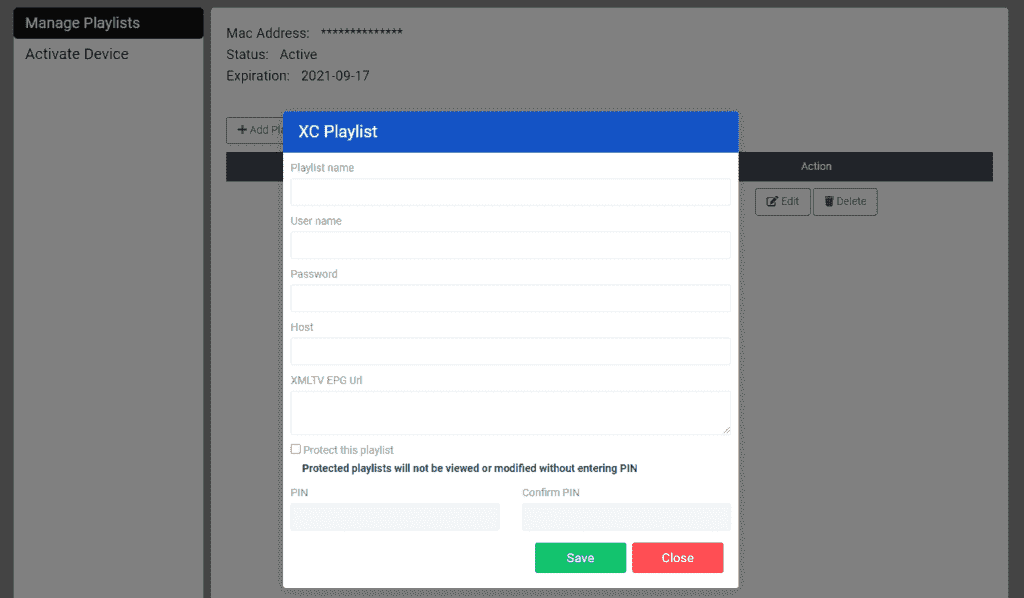
Passo 4: Clique no botão «Ajouter une liste de lecture XC» e preencha os seus dados de ligação Xtream (verifique o seu e-mail para obter esses dados). Introduza o nome de utilizador, a palavra-passe e o endereço do servidor (URL) da ligação Xtream. Em seguida, clique em «Enregistrer» (Guardar).
Passo 5: Em seguida, volte ao aplicativo IBO Player e selecione «Rafraîchir» para atualizar as listas de reprodução. Depois disso, o nome da lista de reprodução deverá aparecer na lista.
Se tiver algum problema, entre em contacto com a nossa equipa de suporte pelo Whatsapp, que irá ajudá-lo a configurar a assinatura no seu aplicativo.
Como configurar IPTV na Apple/IOS com o IPTV Smarters Player
Passo 1: Comece por descarregar a aplicação IPTV Smarters da Apple Store através deste URL:
https://apps.apple.com/in/app/smarters-player-lite/id1628995509
ou pode procurá-la na loja de aplicações.
Instale a aplicação no seu dispositivo IOS.
Passo 2: Abra o aplicativo após o download e insira os detalhes de login.

Passo 3: Insira os detalhes de login que lhe fornecemos após obter uma assinatura conosco.
Agora clique em “ADICIONAR USUÁRIO” para passar para a próxima seção.
Passo 4: Aguarde alguns segundos.
Passo 5: Agora clique no ícone “TV ao vivo”, conforme mostrado na imagem pela seta vermelha.
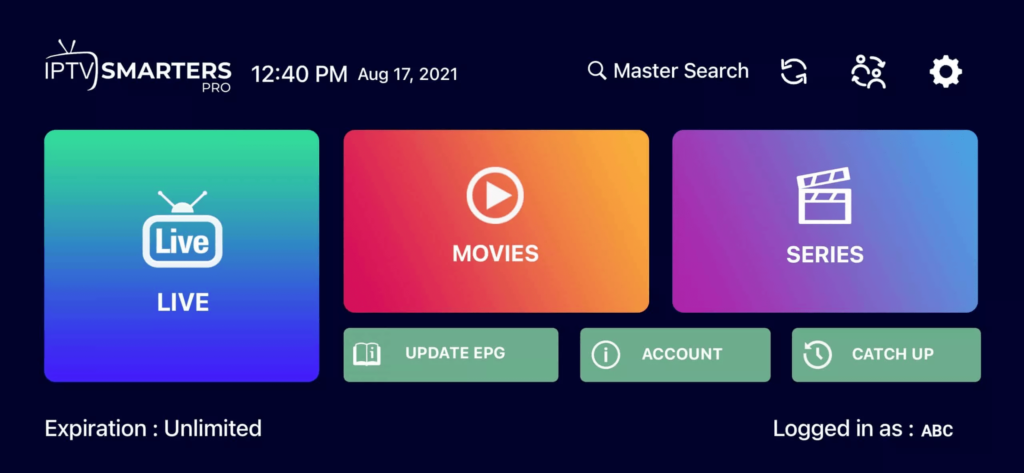
Passo 6: agora deve selecionar o grupo de canais que deseja ver e passar para a próxima secção.
Passo 7: agora deve clicar no nome do canal e, em seguida, clicar duas vezes no ecrã pequeno para passar para o ecrã inteiro como passo final.
Passo 8: Para adicionar EPG, não é necessário adicionar nenhuma URL de EPG, basta clicar em “Instalar EPG”.
Feito
Segundo aplicativo: GSE SMART IPTV
O aplicativo GSE Smart IPTV está disponível para iPhone, iPad, tvOS e Mac OS X. Pode descarregá-lo na App Store.
Descarregar para dispositivos iOS: apps.apple.com
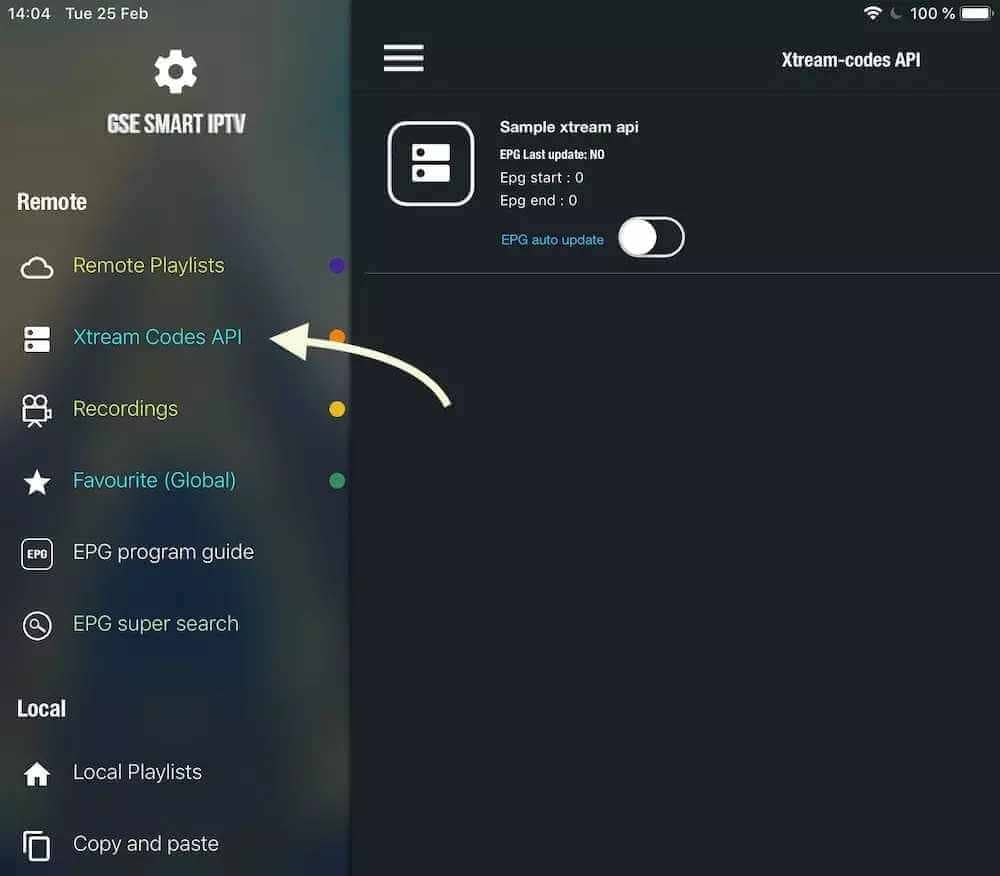
Passo 1: Navegue até a API de CÓDIGOS XTEAM
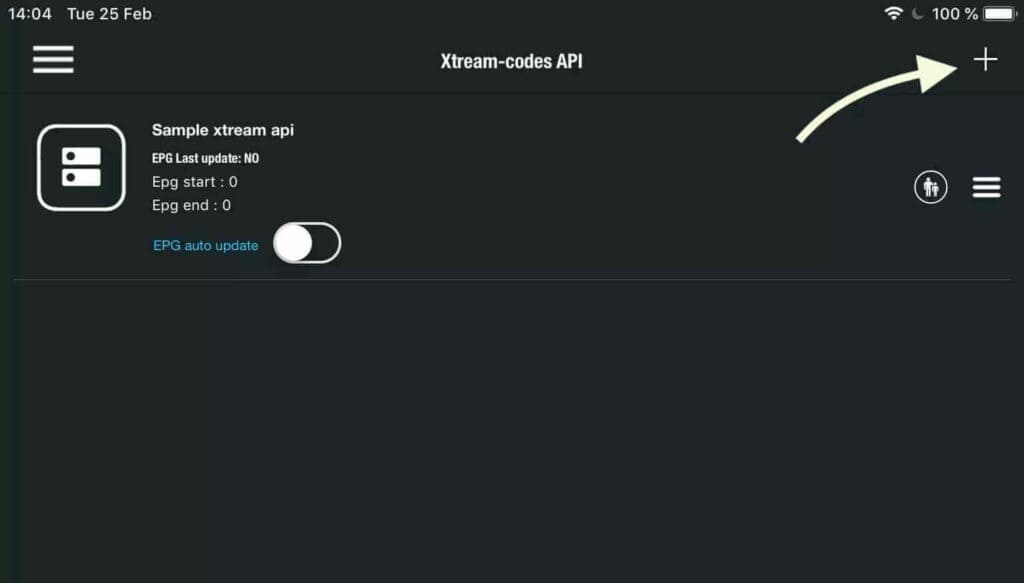
Passo 2: Toque no ícone + para adicionar uma nova lista de CÓDIGOS XTREAM
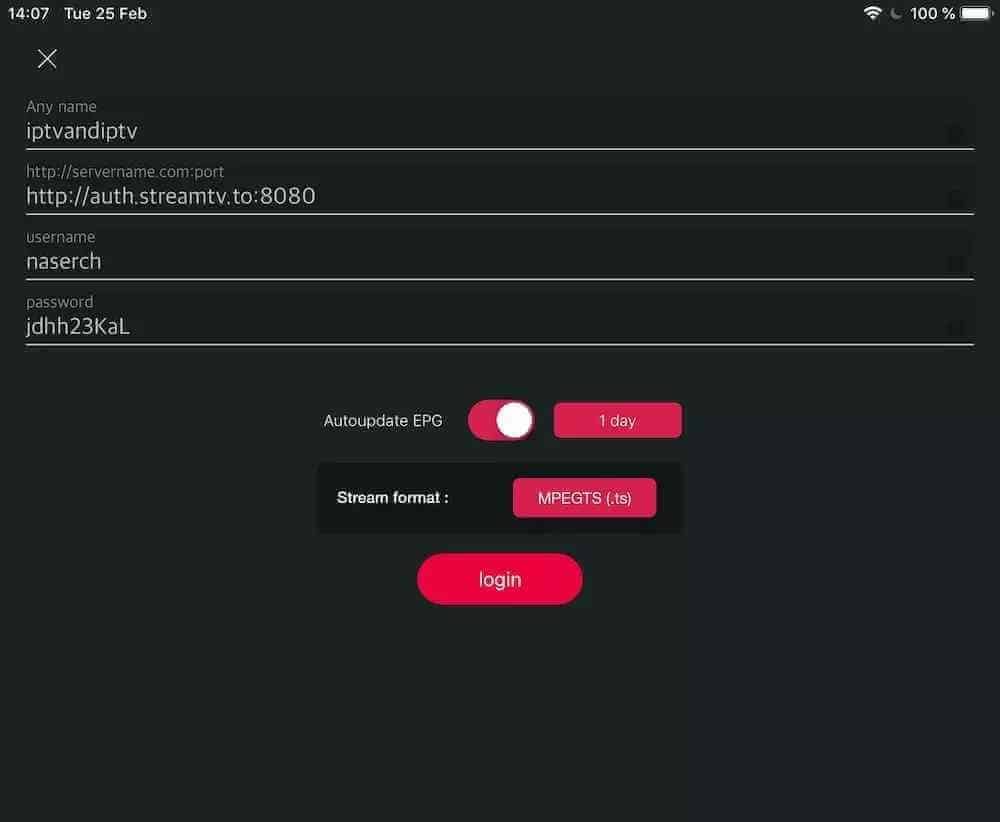
Passo 3: Introduza os detalhes da base de dados Xtream
No primeiro campo, escolha um nome para a sua lista (pode ser qualquer nome), depois introduza o seu nome de utilizador, palavra-passe e o URL que lhe fornecemos. Ative a atualização automática do EPG e clique em INICIAR SESSÃO.
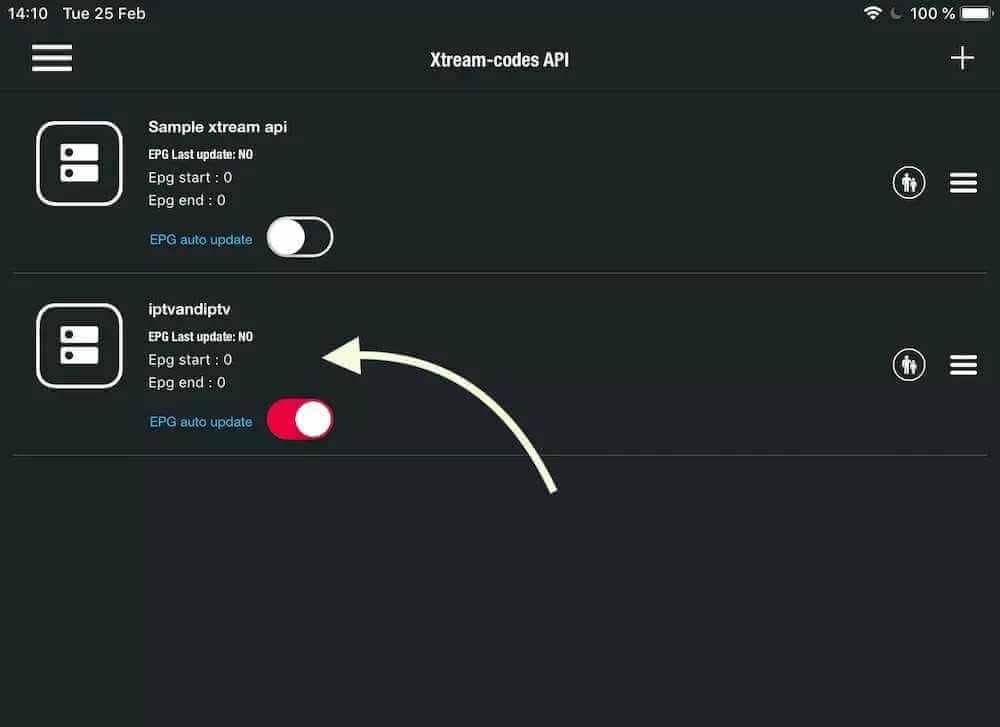
Passo 4: Aceda à lista criada e veja filmes e canais de TV ao vivo
Como configurar IPTV no Android com o IPTV Smarters Player
Passo 1: Comece por descarregar a aplicação IPTV Smarters através deste URL: https://www.iptvsmarters.com/smarters.apk
Passo 2: Abra a aplicação após o download e insira os detalhes de início de sessão.
Passo 3: insira os detalhes de login que lhe fornecemos após obter uma assinatura conosco.
Agora clique em “ADICIONAR USUÁRIO” para passar para a próxima seção.
Passo 4: aguarde alguns segundos.
Passo 5: agora clique no ícone “TV ao vivo”, conforme mostrado na imagem pela seta vermelha.
Passo 6: Agora deve selecionar o grupo de canais que deseja ver e passar para a próxima secção.
Passo 7: Agora deve clicar no nome do canal e, em seguida, clicar duas vezes no ecrã pequeno para passar para o ecrã inteiro como passo final.
Feito
Como configurar o IPTV no Fire TV Stick
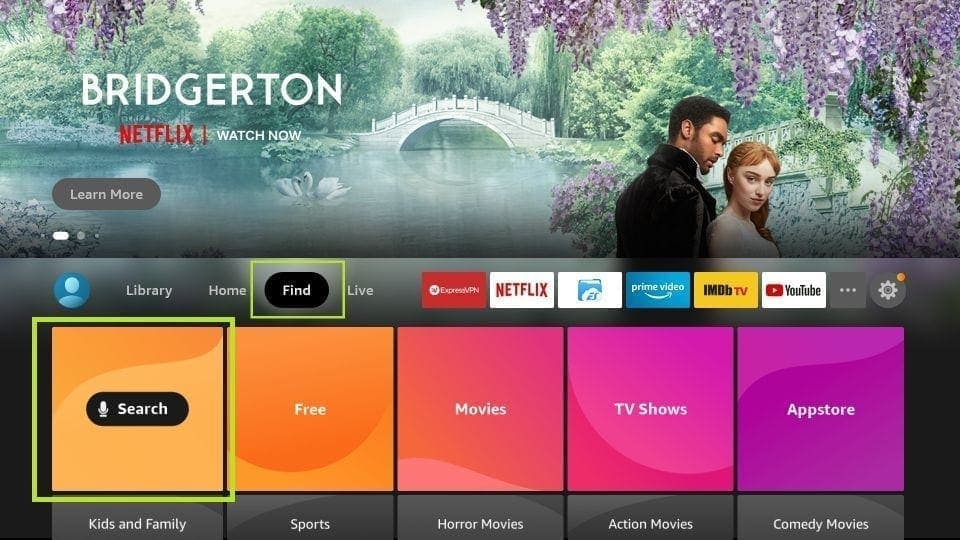
Na tela inicial do seu dispositivo, coloque o cursor sobre a opção Pesquisar.
Passo 1: Primeiro, vamos instalar a aplicação Downloader.
Esta aplicação irá ajudá-lo a descarregar o IPTV Smarter no FireStick (uma vez que não são permitidas descargas a partir do navegador).
Passo 2: Clique em Pesquisar > Pesquisar no ecrã inicial do FireStick.
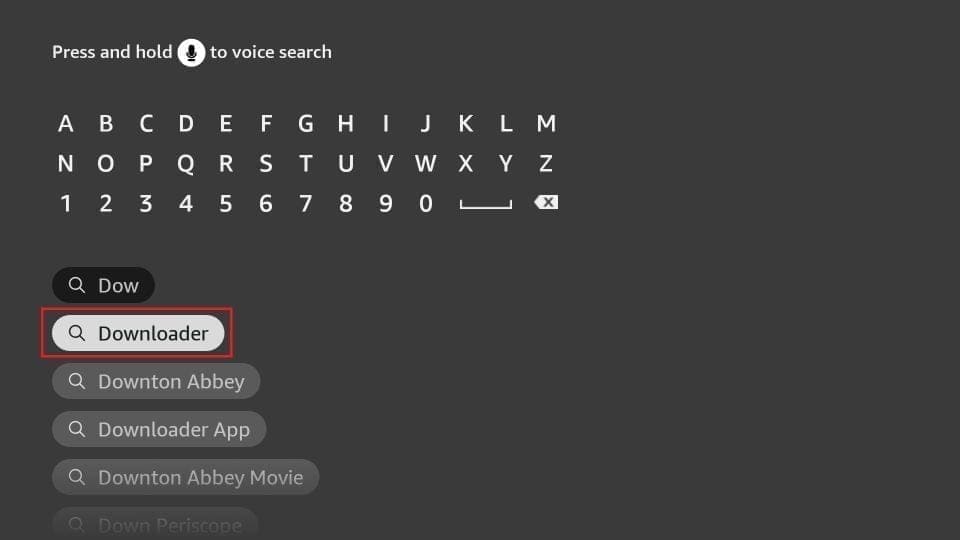
Passo 3: escreva o nome da aplicação (que é Descargador)
Clique na opção Descargador quando ela aparecer nos resultados da pesquisa.
Selecione o ícone de download no ecrã seguinte e faça o download e a instalação da aplicação.
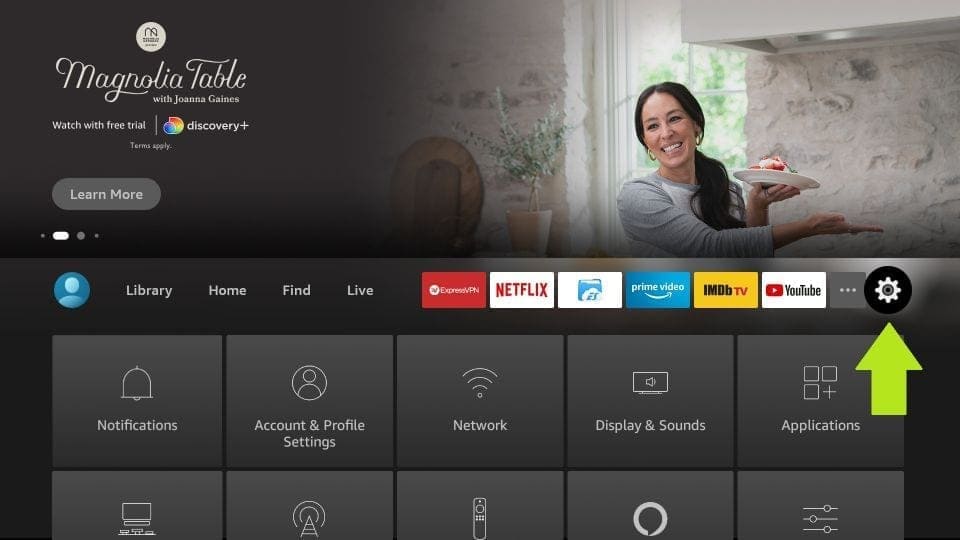
Passo 4: volte ao ecrã inicial do FireStick após instalar a aplicação Downloader
Na barra de menus, clique em Configurações
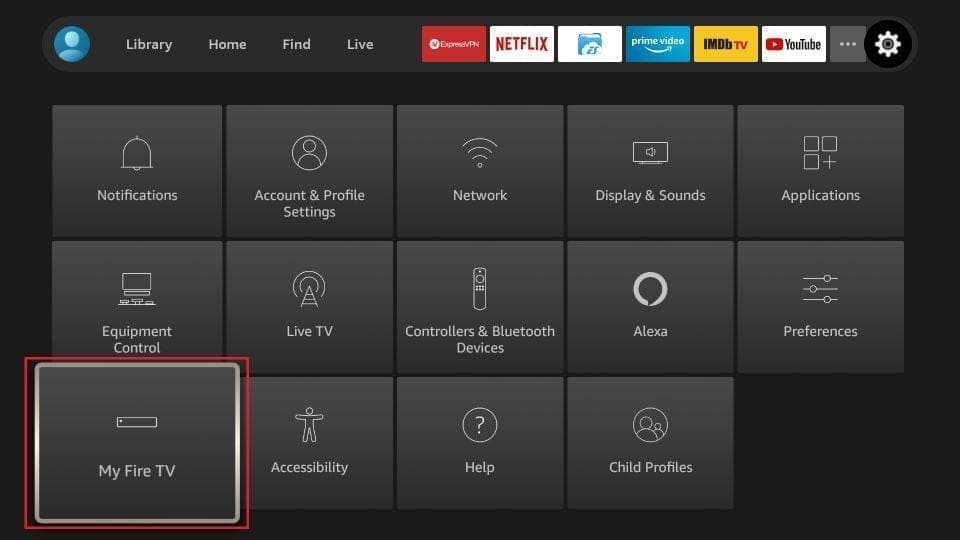
Passo 5: em Configurações, escolha a opção Minha Fire TV
Passo 6: Quando todas as seguintes opções aparecerem no ecrã seguinte, clique em Opções do descarregador
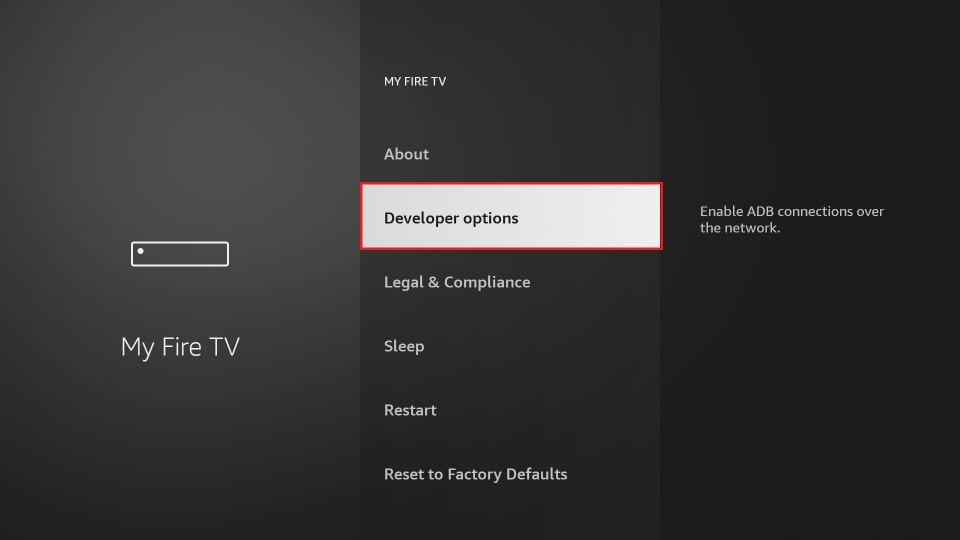
Passo 7: clique em Instalar a partir de aplicações desconhecidas
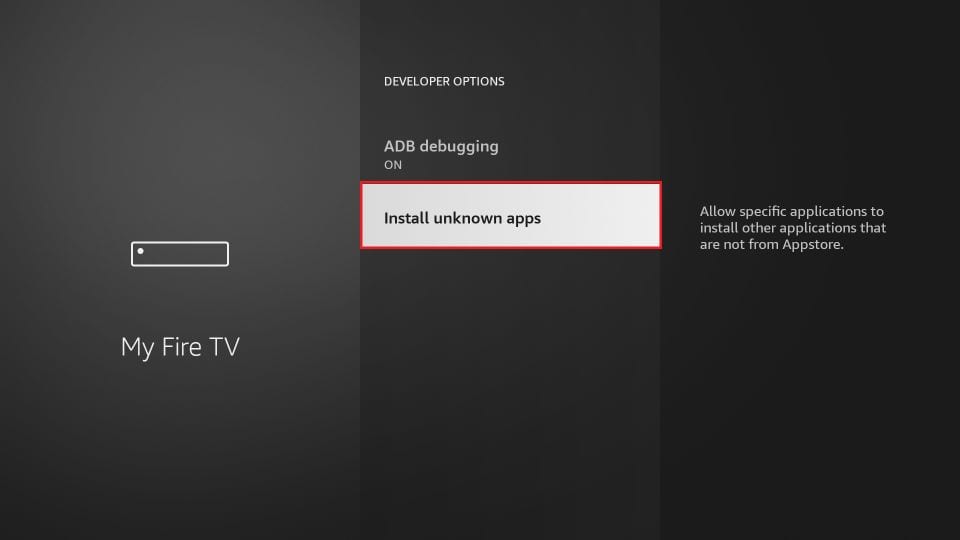
Passo 8: clique em Downloader para alterar o estado para ON
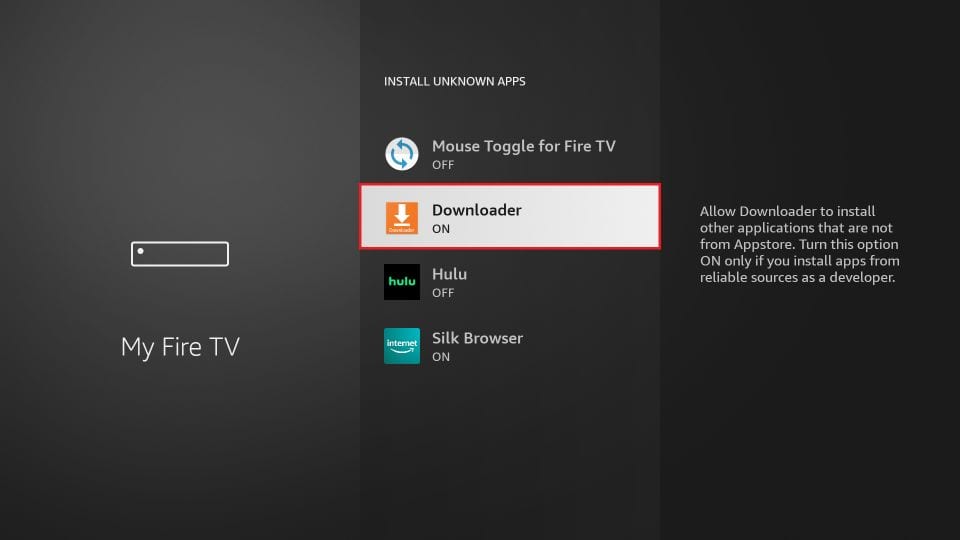
Com isso, você configurou as definições do FireStick para permitir a instalação do Smarters IPTV e de outros aplicativos de terceiros. Siga as etapas abaixo:
Etapa 9: agora você pode abrir o aplicativo Downloader
Ao iniciar este aplicativo pela primeira vez, uma série de instruções será exibida. Ignore-as até ver a tela a seguir.
Nesta tela, você deve clicar na caixa de texto da URL no lado direito (certifique-se de que a opção Início no menu à esquerda esteja selecionada) onde diz “http://”.
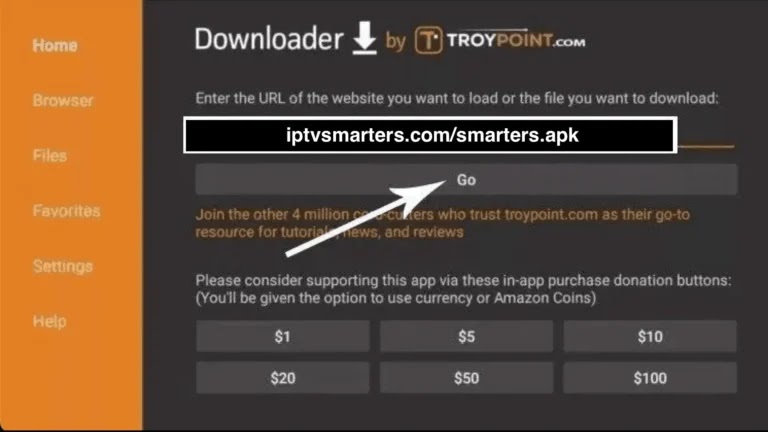
Passo 10: continue e insira o seguinte caminho nesta janela: https://bit.ly/mainsmart
Clique em IR
Passo 11: Aguarde um ou dois minutos para que o IPTV Smarter seja descarregado no seu dispositivo FireStick.
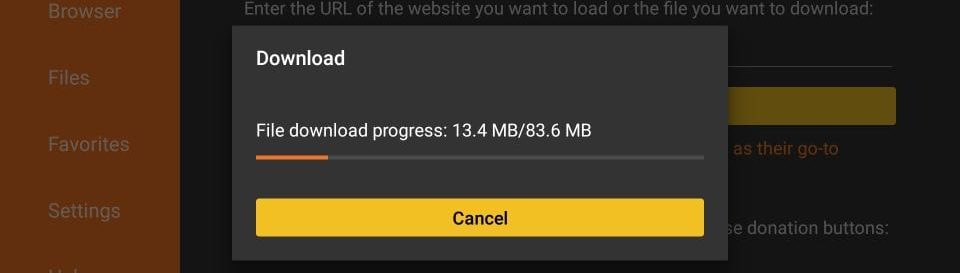
Passo 12: Assim que o download estiver concluído, a aplicação Downloader executará o ficheiro APK e iniciará a instalação.
Clique em Instalar.
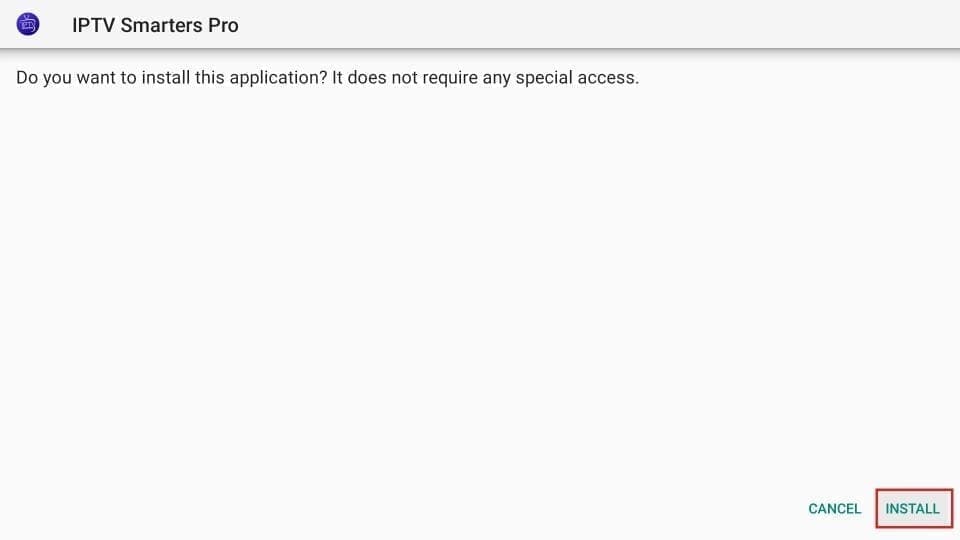
Passo 13: Aguarde até que a instalação seja concluída.
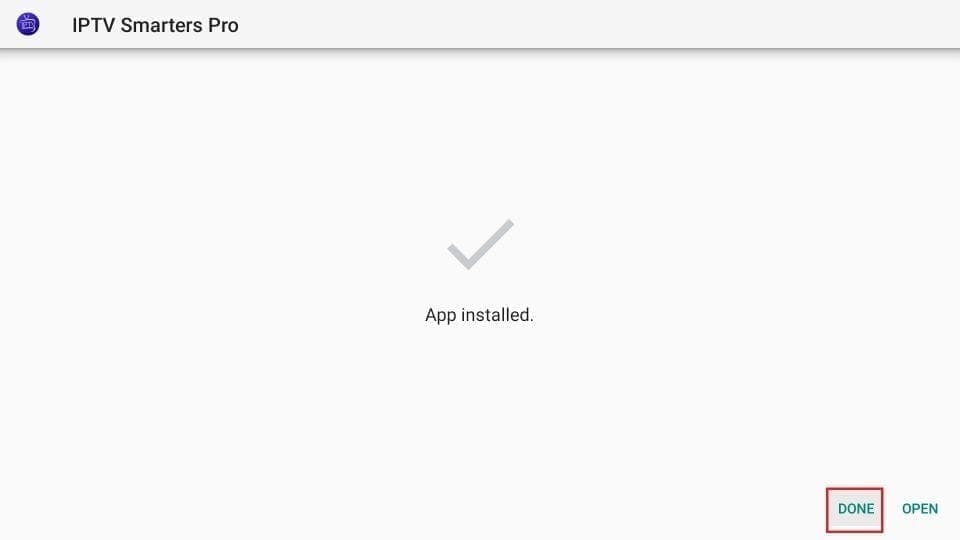
Passo 14: A instalação é concluída com a notificação de que o aplicativo foi instalado.
Agora pode clicar em ABRIR e começar a usar o IPTV Smarters.
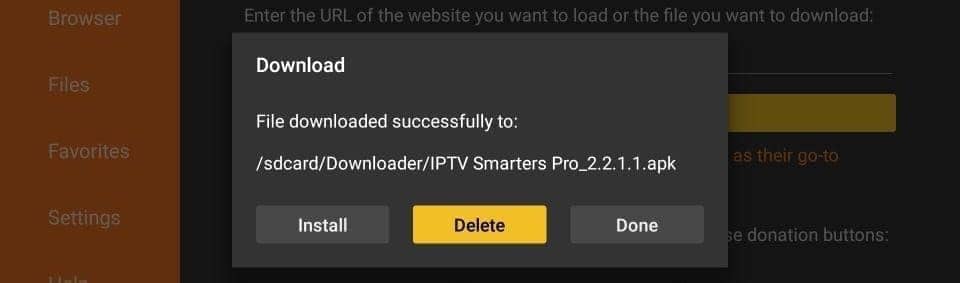
Recomendo escolher PRONTO para que possa eliminar o ficheiro APK primeiro e economizar espaço no armazenamento do FireStick.
Passo 15: Se clicou em PRONTO acima, voltará à interface de download.
Clique em Eliminar
Excelente! Agora tem a aplicação IPTV Smarters no FireStick.
Passo 16: Inicie o IPTV Smarters no Firestick, seja indo para a secção As suas aplicações e canais ou pressionando e mantendo pressionado o botão Início e, em seguida, selecionando Aplicações no ecrã seguinte.
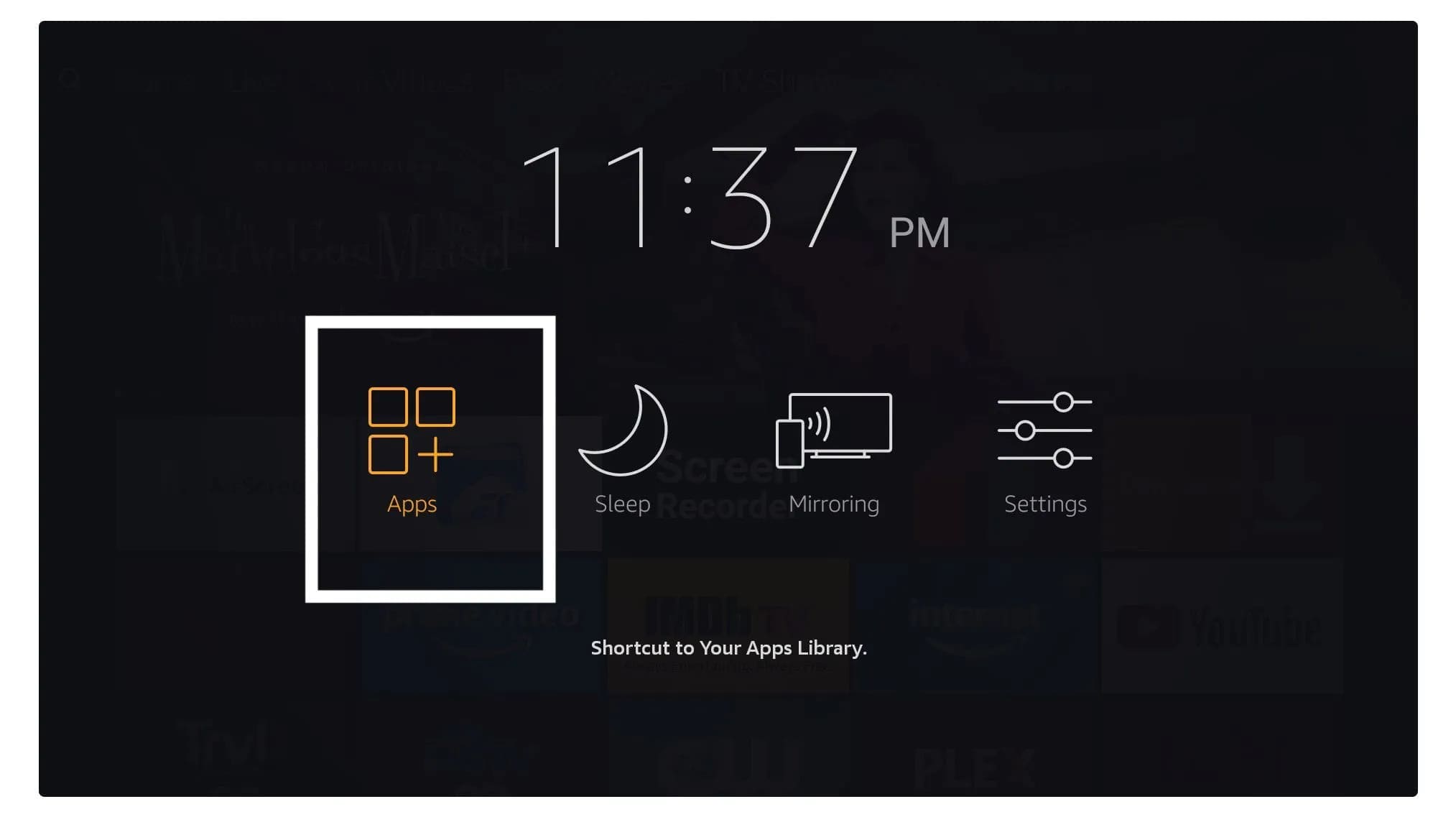
Passo 17: Deslize para baixo e verá que a aplicação aparece na parte inferior do ecrã. Toque no botão de seleção para iniciá-la.
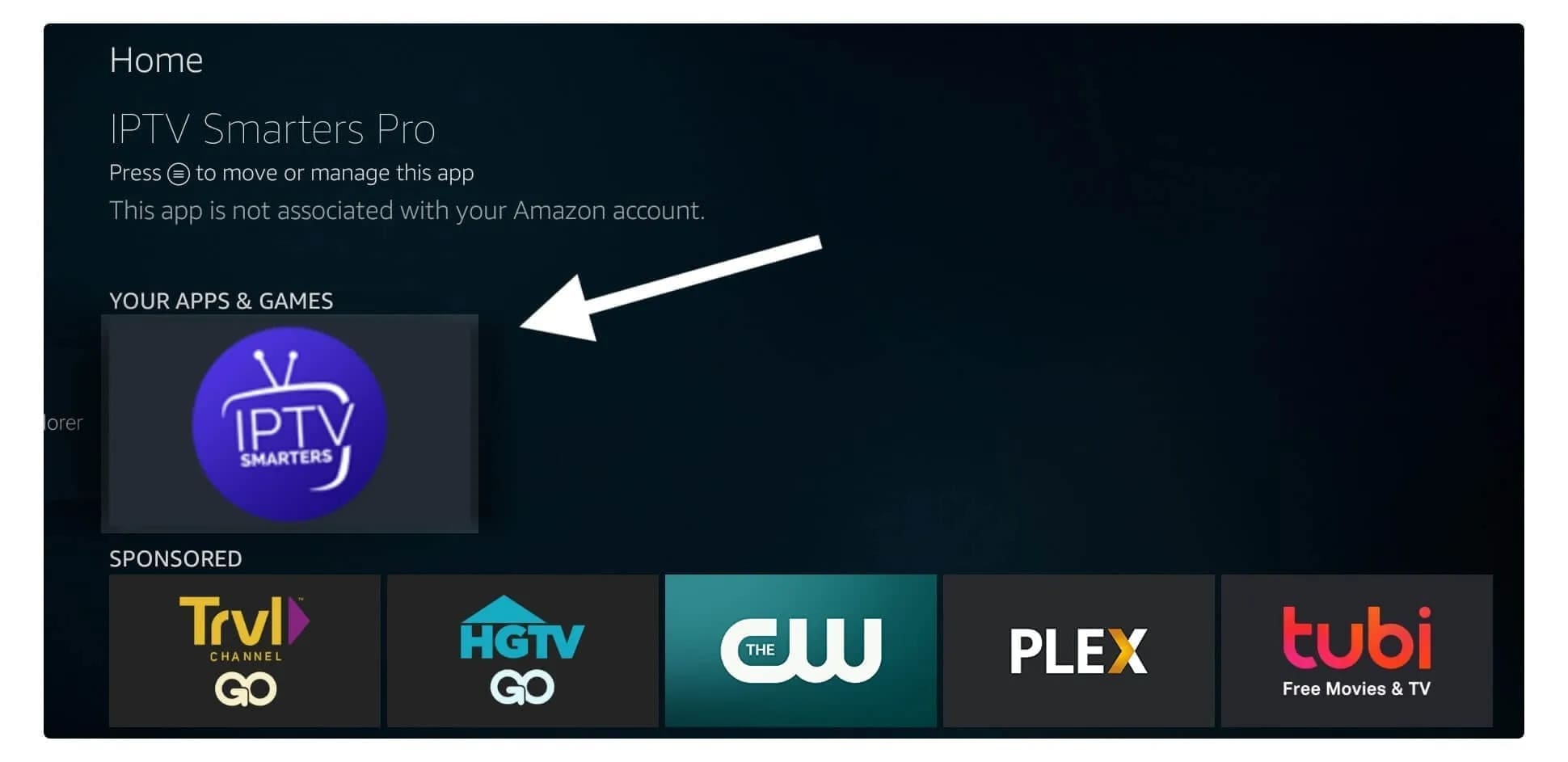
Passo 18: Ao iniciá-lo pela primeira vez, será solicitado que aceite os termos de serviço. Basta clicar no botão «Aceitar».

Passo 19: Depois de fazer isso, será solicitado que adicione um utilizador. Para fazer isso, basta clicar no botão Adicionar utilizador.

Passo 20: No ecrã seguinte, verá várias opções para iniciar sessão no Smarters Pro. Agora deve escolher ligar-se à API da Xtreme Codes, que é o método mais rápido.
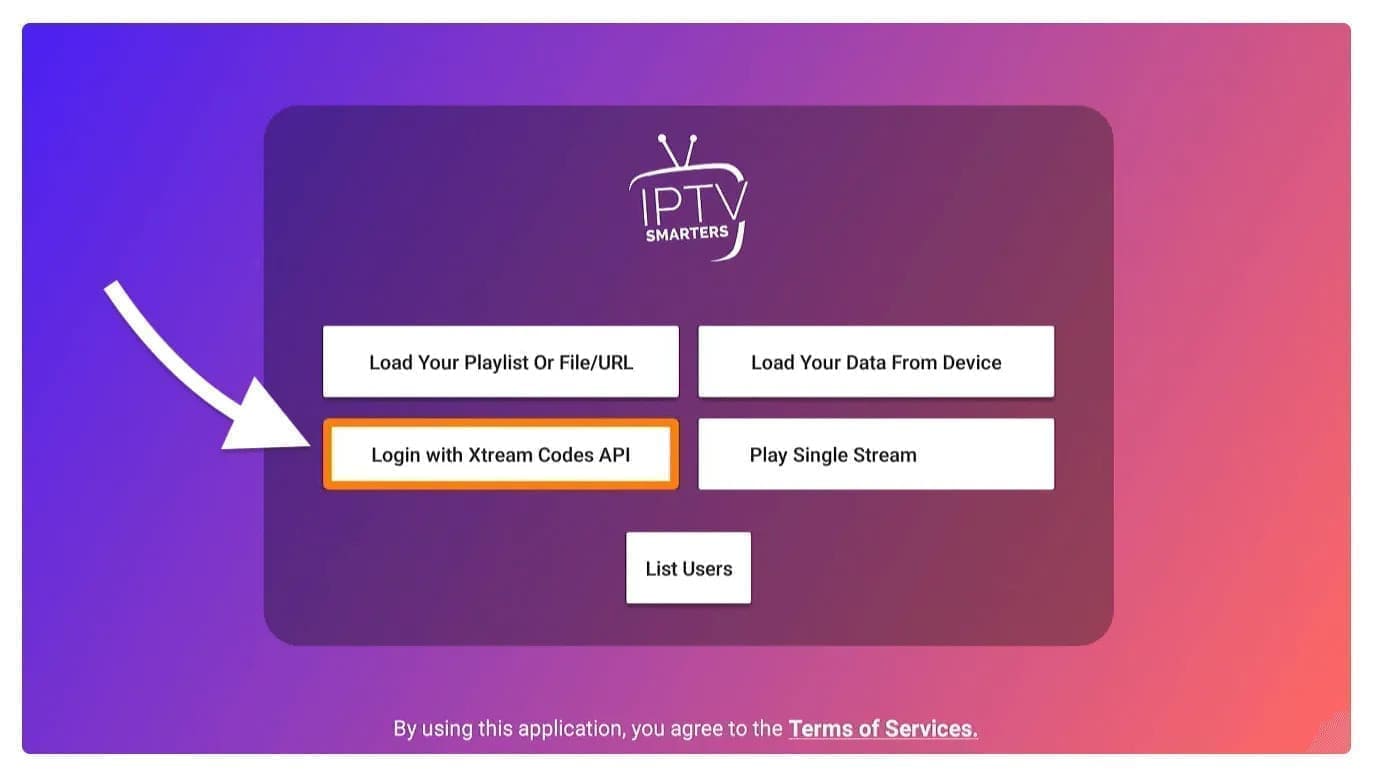
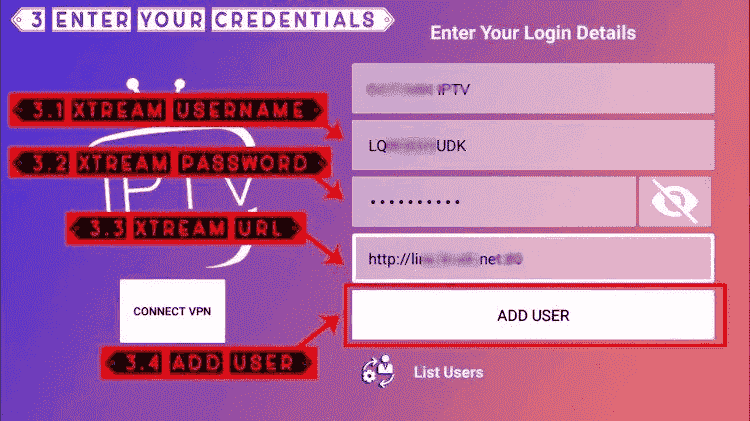
Passo 21: Depois disso, você verá vários campos e deverá preenchê-los da seguinte forma:
Qualquer nome: digite o seu nome de utilizador.
Nome de utilizador: insira o nome de utilizador fornecido pelo vendedor.
Senha: também fornecida pelo fornecedor de IPTV.
URL: basta copiar a URL do portal do fornecedor e colá-la aqui.
Passo 22: Depois de preencher todos os campos, clique no botão «Adicionar utilizador» e um novo perfil será criado.
Passo 23: Depois disso, você verá que o utilizador aparece no seu ecrã, então clique no utilizador que você criou.
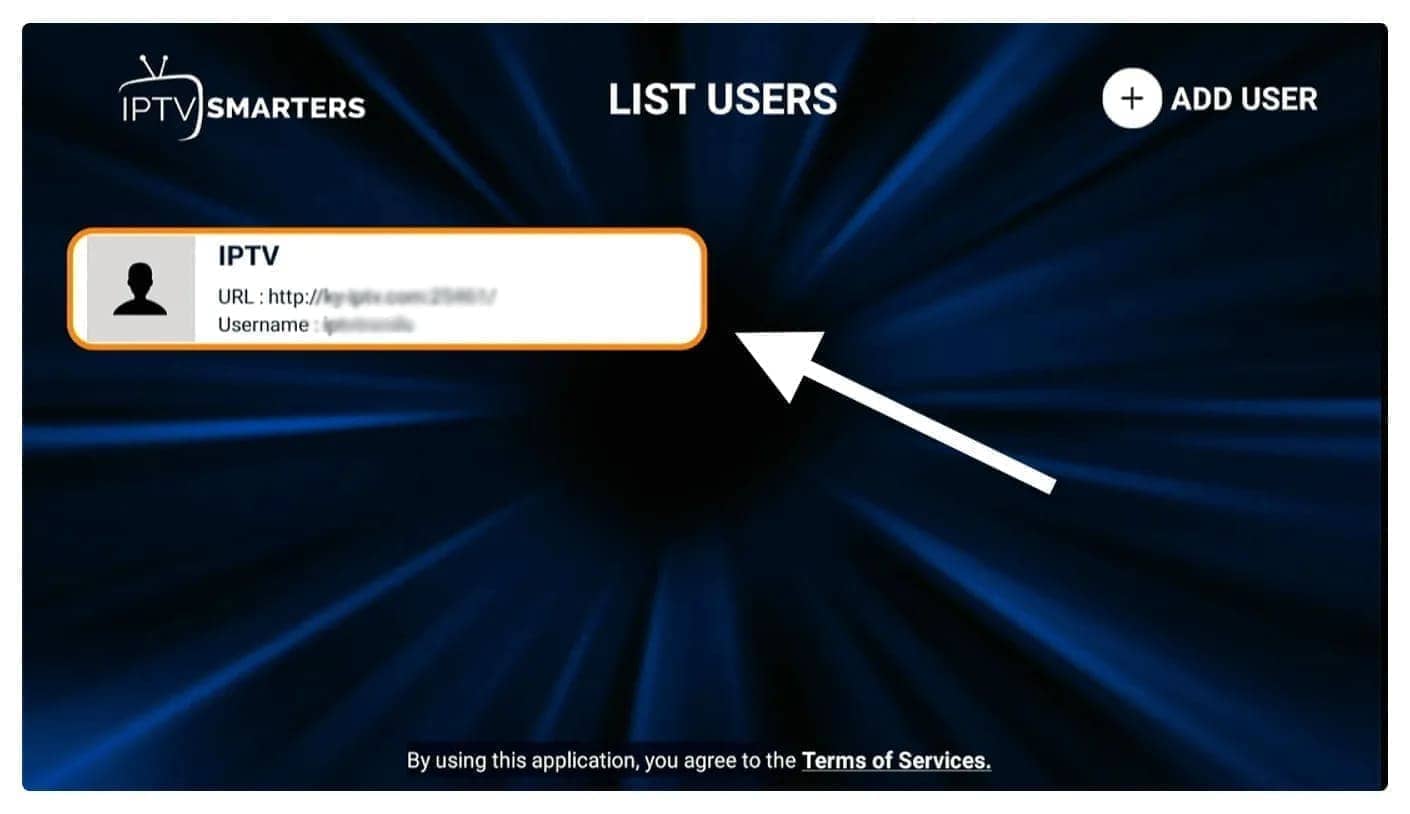
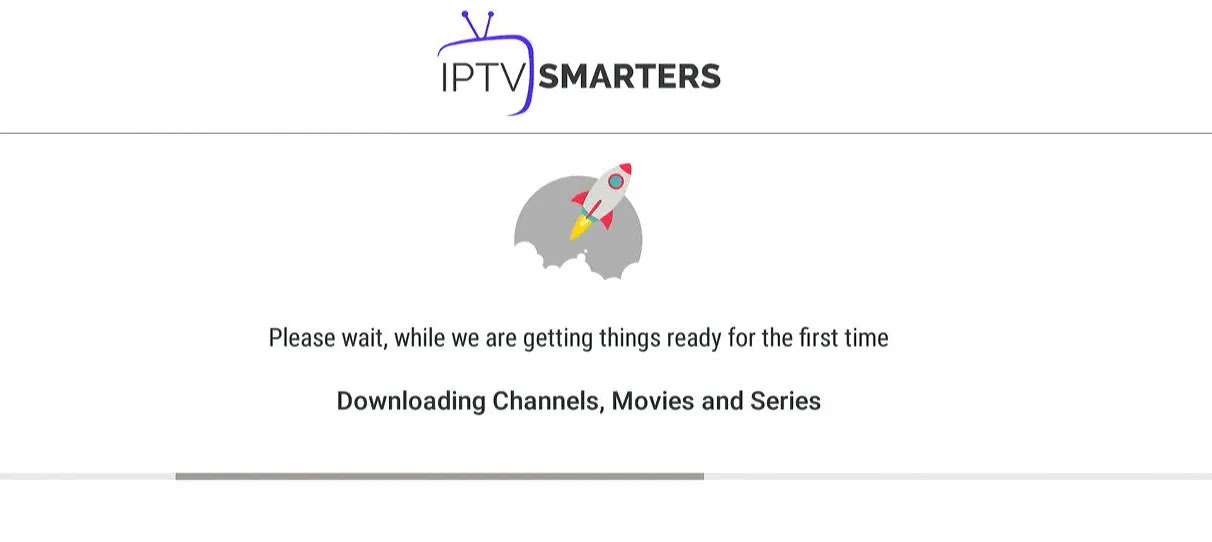
Passo 24: No ecrã seguinte, aparece a mensagem «A descarregar canais ao vivo, filmes e séries de TV», por isso aguarde um momento até que o processo esteja concluído.
Passo 25: Assim que o download estiver concluído, aparecerá uma interface simples com opções: Canais ao vivo, Filmes e séries de TV e Outros. Agora, basta selecionar uma dessas opções e o conteúdo disponível nessa categoria será exibido.
Método Windows:
Descarregue a aplicação IPTV Smarters através deste URL: https://www.iptvsmarters.com/download?download=windows
Método MAC:
Descarregue a aplicação IPTV Smarters através deste URL: https://www.iptvsmarters.com/download?download=mac
Passo 1: envie-nos o endereço MAC do seu MAG através do Whatsapp.
Passo 2: Após efetuar o pagamento, enviaremos o link do portal